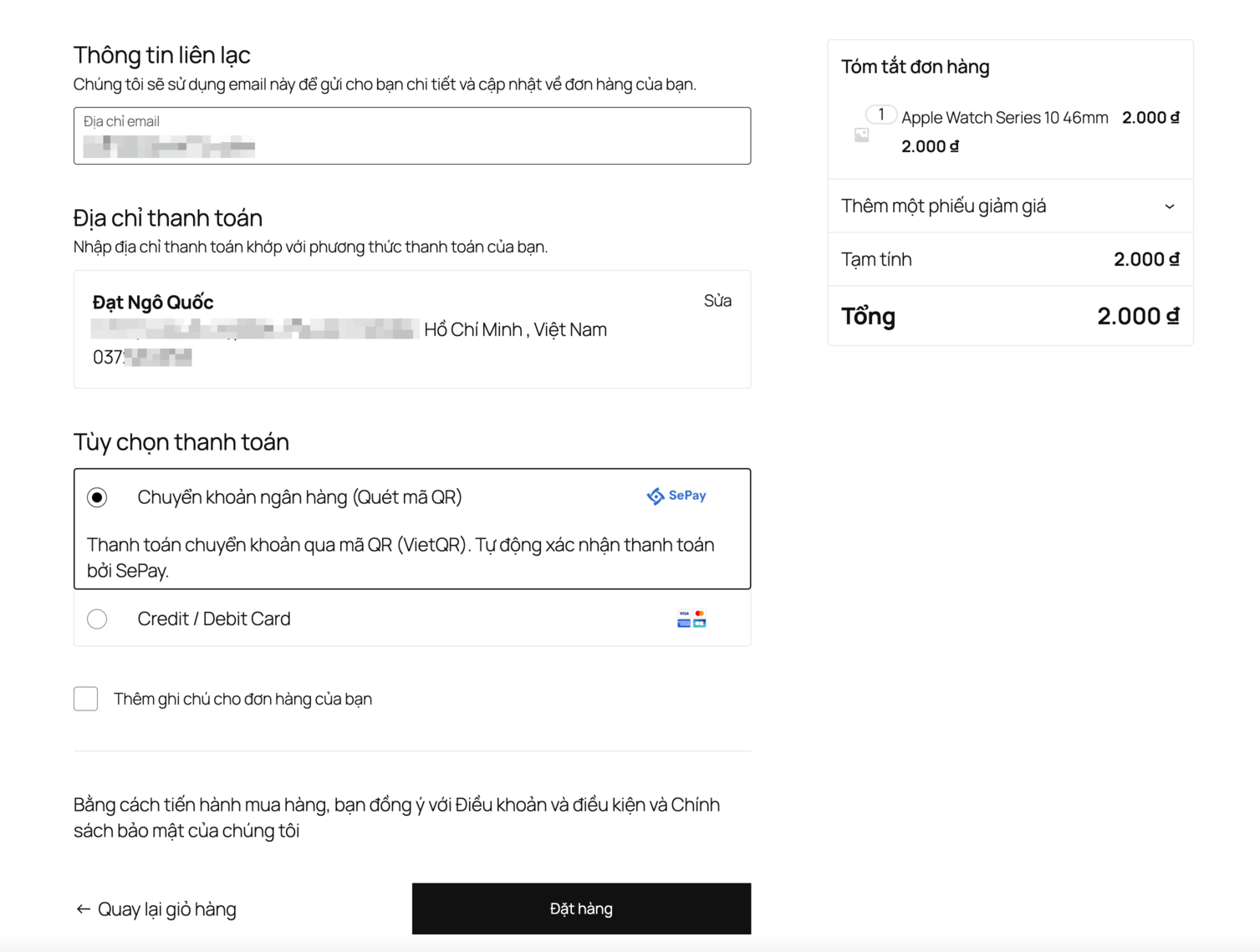
- Phía người dùng mua hàng trực tuyến
Khi khách đặt hàng và thanh toán, sẽ có thêm tùy chọn Chuyển khoản ngân hàng.
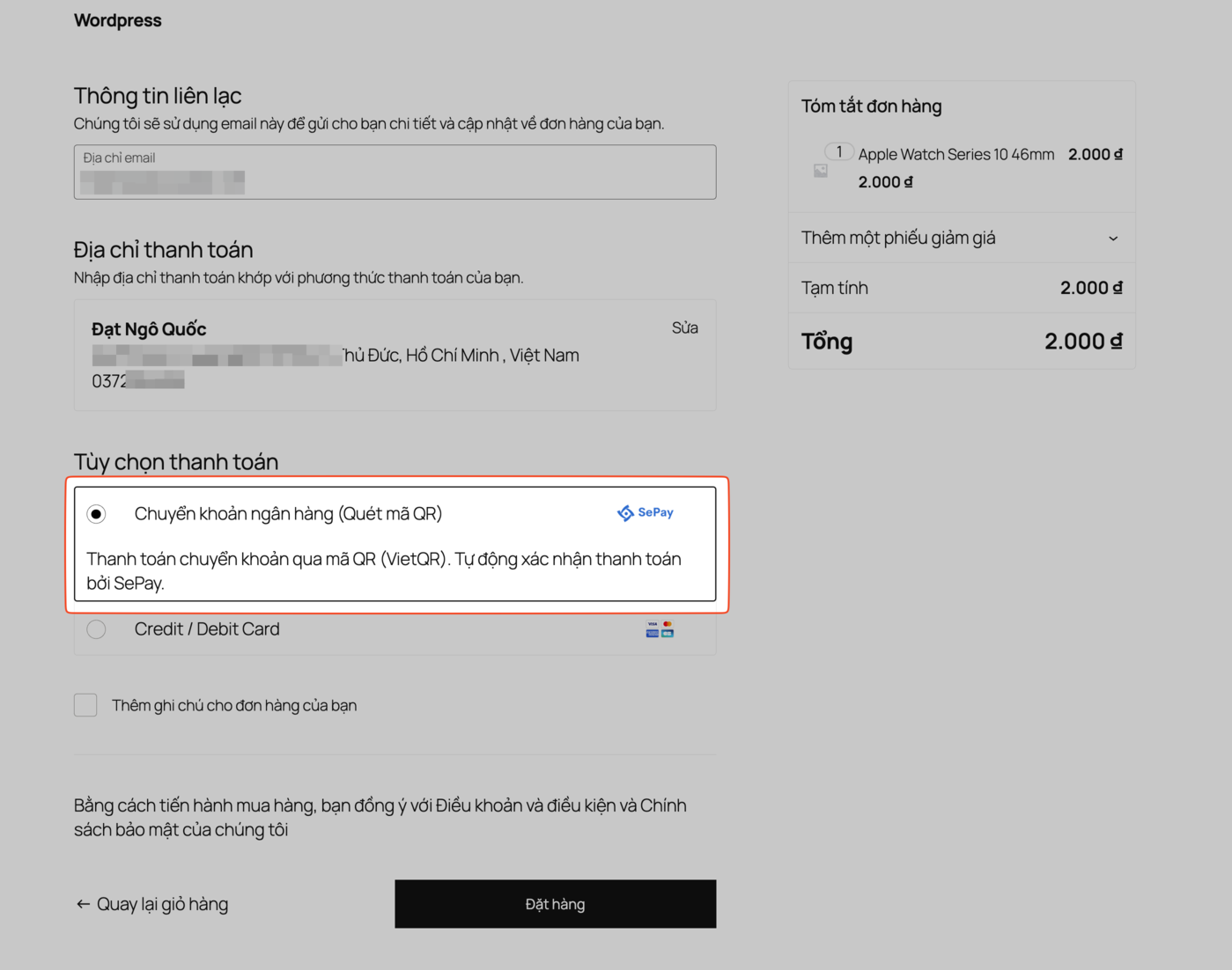
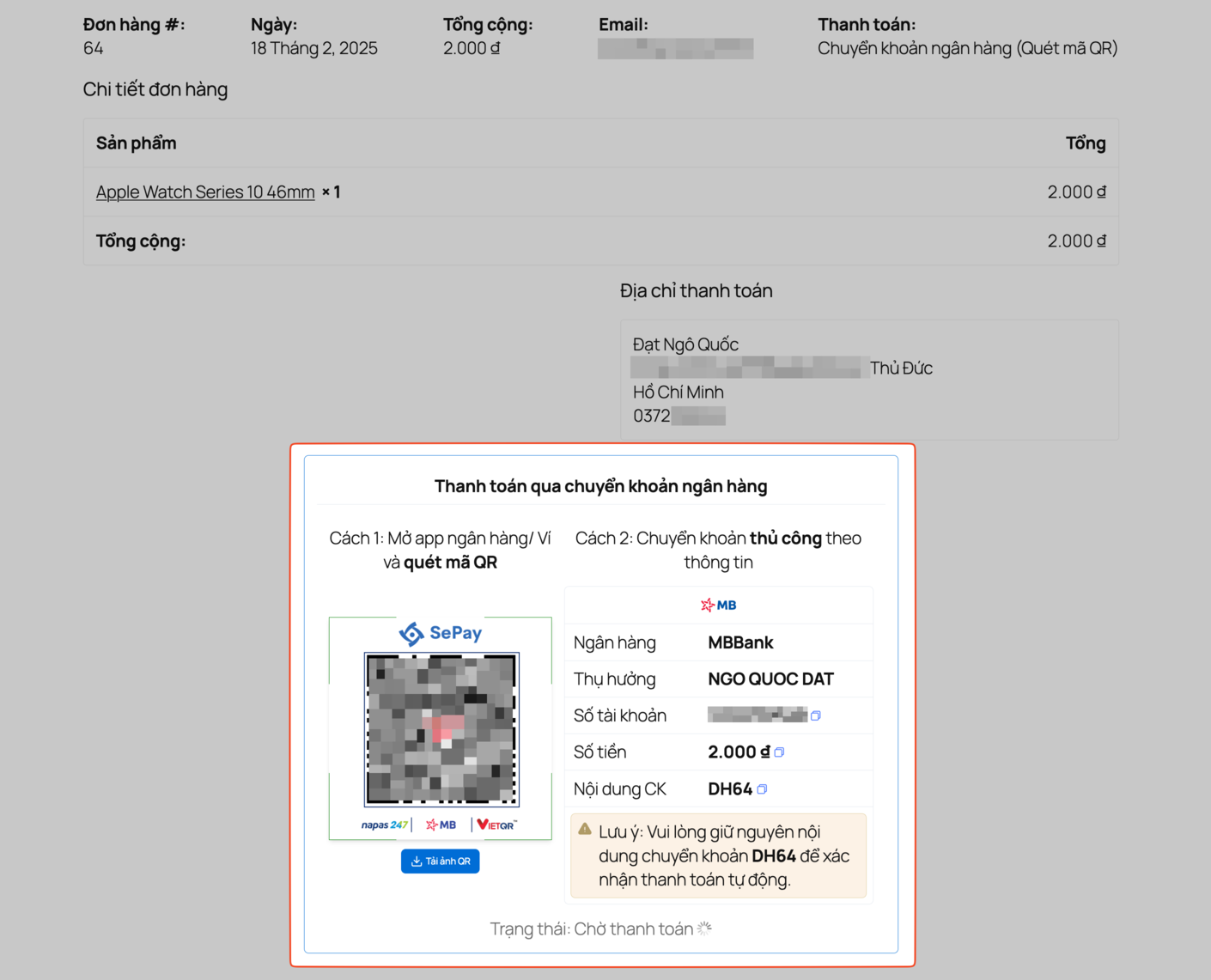
Mã QR code kèm thông tin thanh toán sẽ hiện lên sau khi chọn phương thức thanh toán trên.
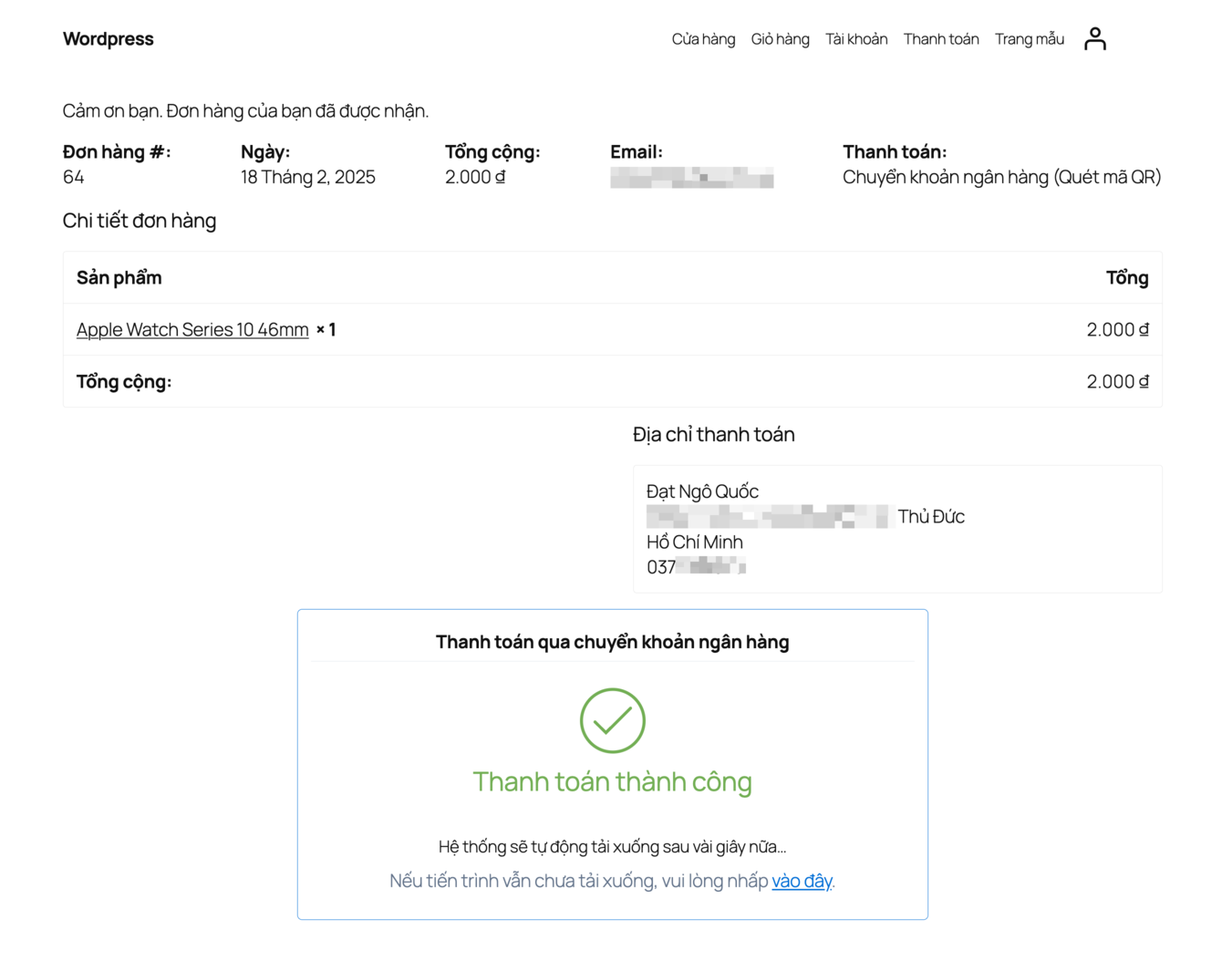
Website sẽ hiện Bạn đã thanh toán thành công sau khi khách hàng thanh toán chỉ vài giây sau khi chuyển tiền hoàn tất.
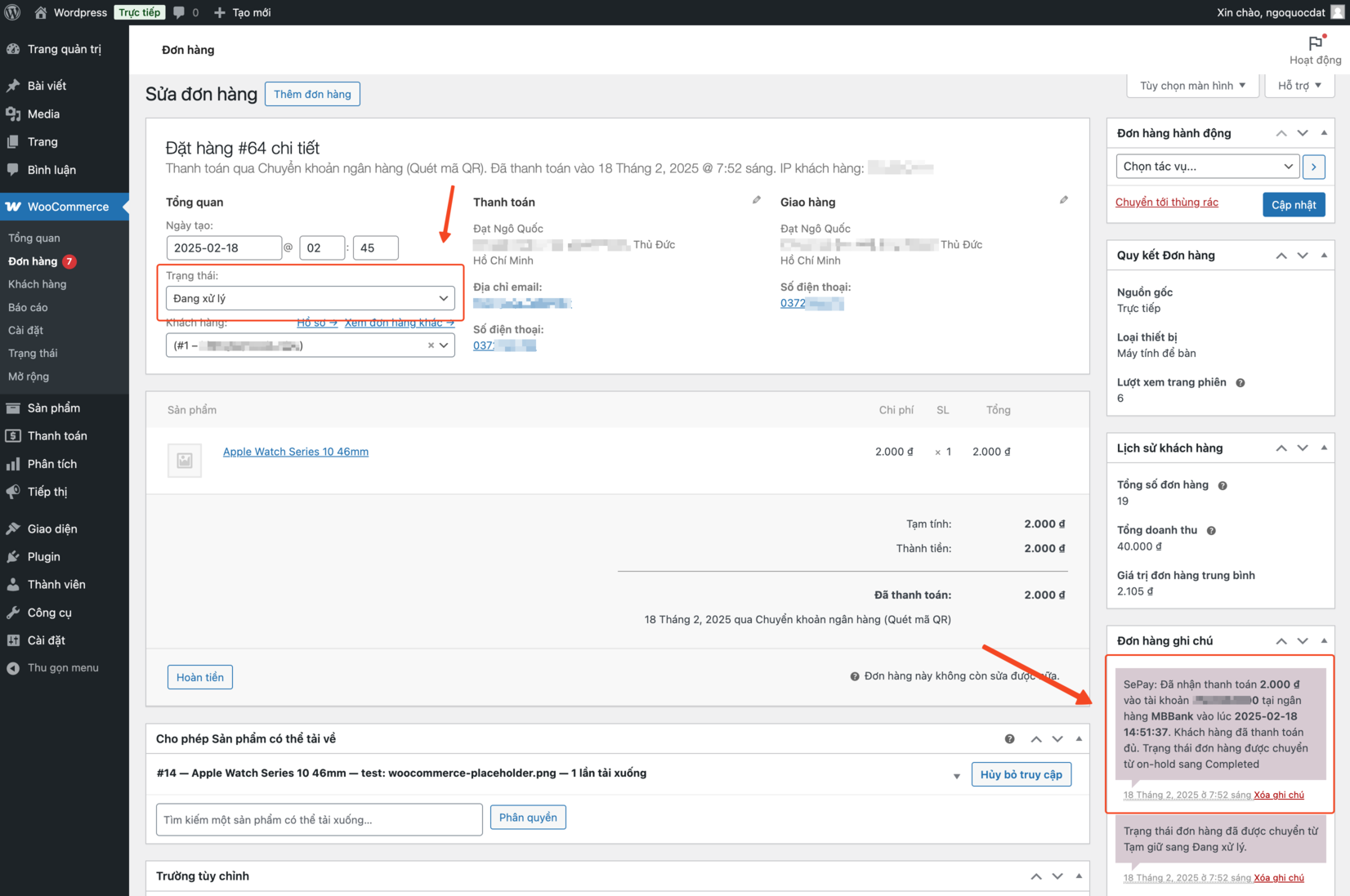
- Phía giao diện Quản lý Đơn hàng của WooCommerce
Đơn hàng sẽ tự động ghi nhận thanh toán. Và tự chuyển sang trạng thái từ Tạm giữ (On-Hold) sang Đang xử lý (Processing) nếu khách thanh toán đủ.
Hướng dẫn tích hợp
Bước 1: Cài đặt plugin SePay Gateway vào website WordPress
Để cài đặt plugin SePay Gateway vào website WordPress của bạn, thực hiện các bước sau:
Truy cập vào Trang quản trị, vào Plugin → Cài Plugin, sau đó tìm từ khóa “sepay” trên thanh tìm kiếm, nhấn vào nút Cài đặt ngay và Kích hoạt để cài đặt plugin.
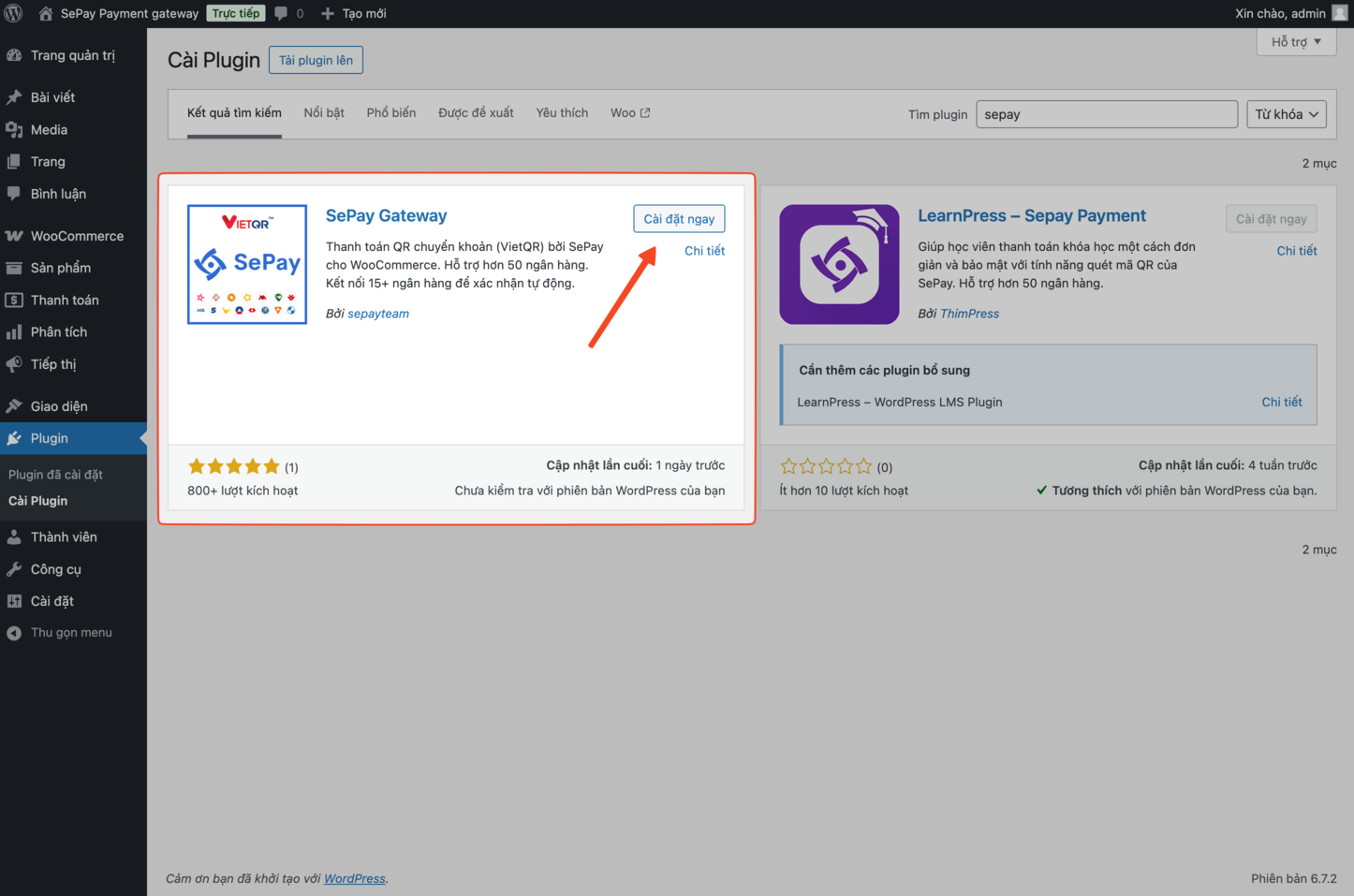
Sau khi cài xong plugin, bạn sẽ được chuyển hướng đến trang thiết lập plugin SePay Gateway.
Bước 2: Kết nối với tài khoản SePay
Đây là giao diện thiết lập của plugin SePay Gateway, nhấn vào nút Kết nối tài khoản để bắt đầu thiết lập.
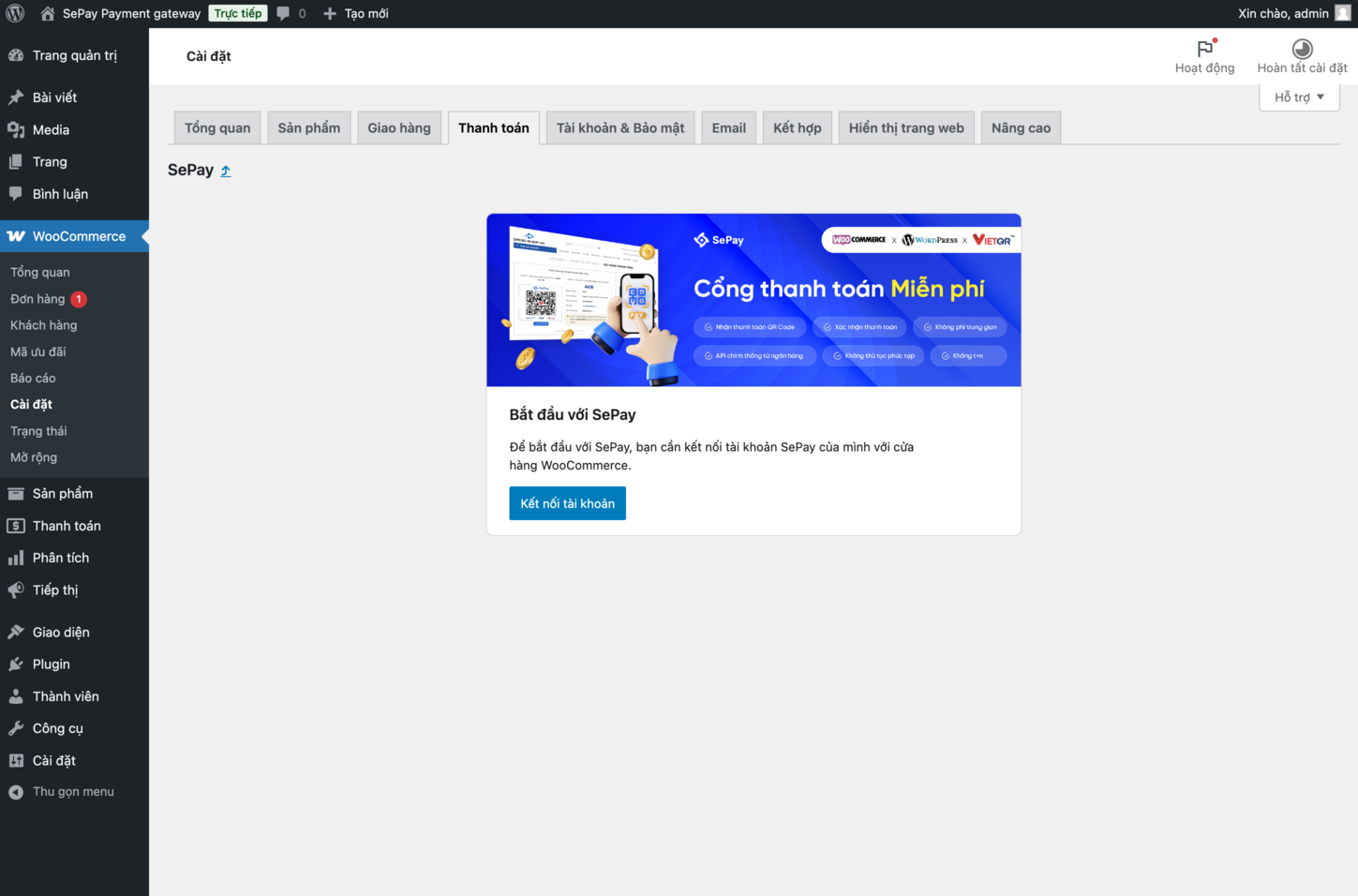
Bạn sẽ được chuyển sang trang ủy quyền WooCommerce truy cập vào tài khoản SePay của bạn như hình bên dưới, bạn sẽ cần đăng nhập nếu chưa đăng nhập vào my.sepay.vn.
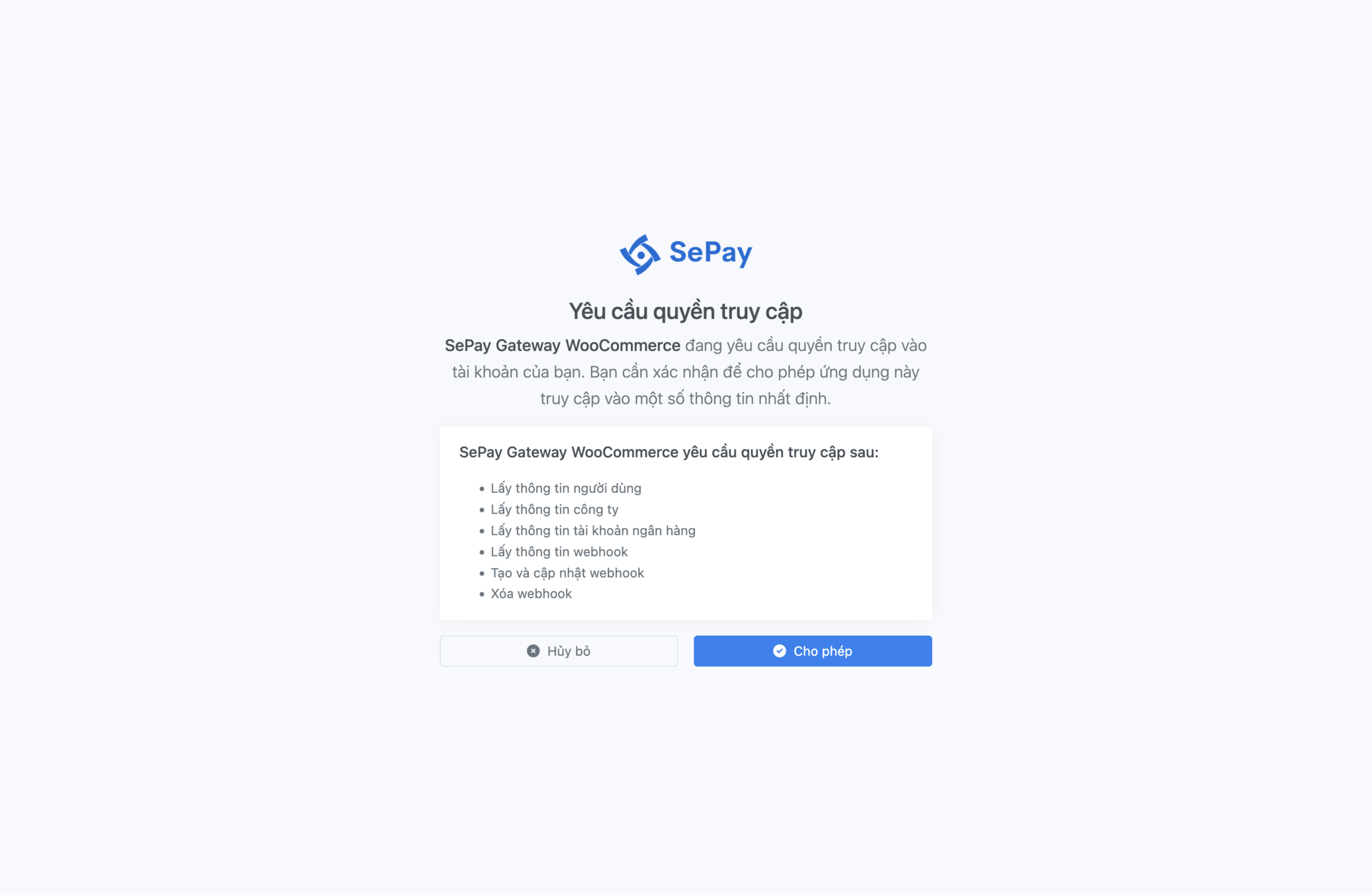
Nhấn vào nút Cho phép để tiếp tục chuyển sang bước cấu hình chọn tài khoản ngân hàng.
Bước 3: Cấu hình tài khoản ngân hàng
Ở bước này bạn cần chọn tài khoản ngân hàng nào để hiển thị ngoài trang thanh toán và nhận tiền.
Nếu bạn chưa có ngân hàng nào tại my.sepay.vn thì truy cập vào trang Kết nối ngân hàng tại SePay để thêm ngân hàng mới.
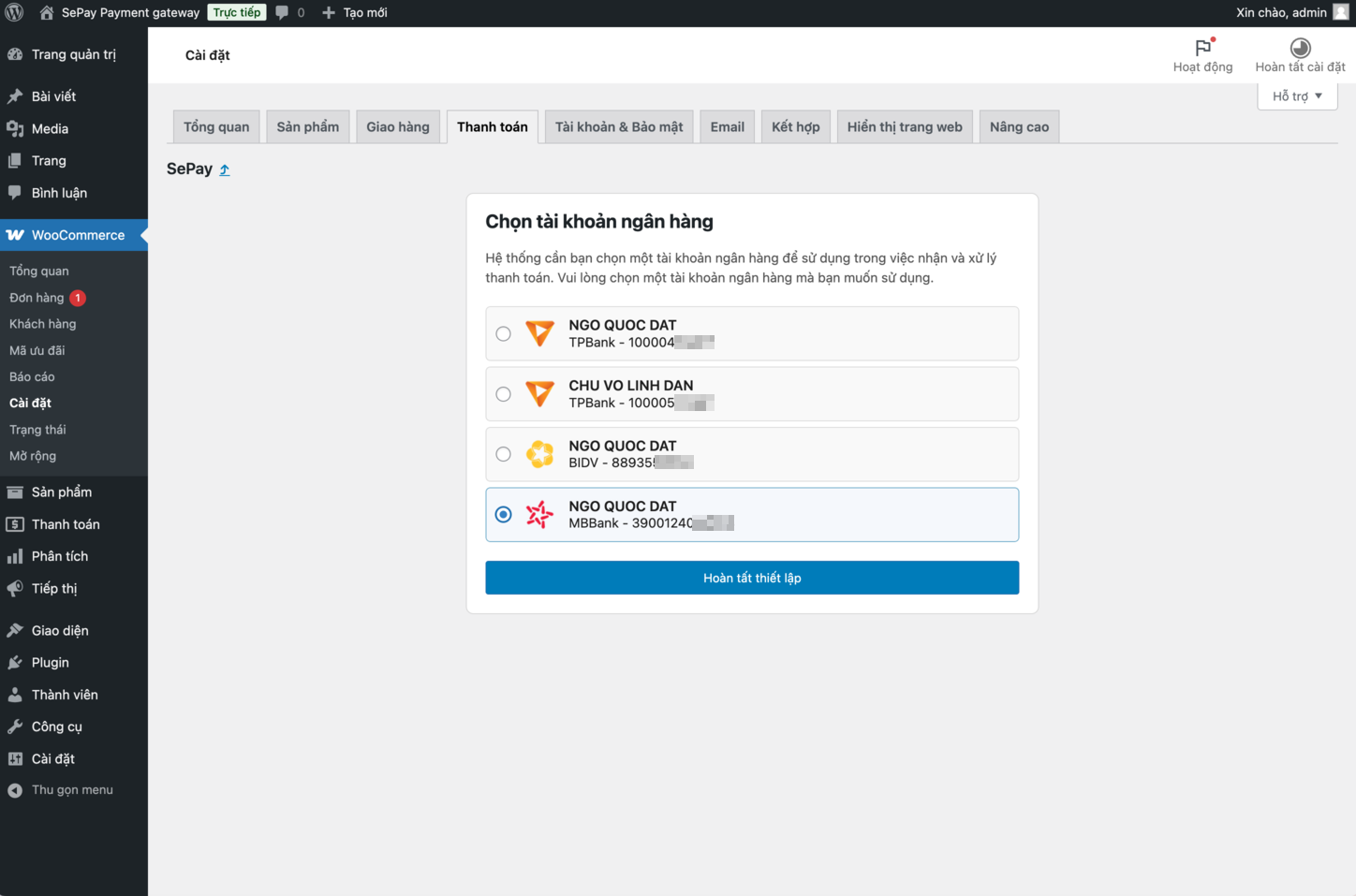
Chọn tài khoản ngân hàng cần tích hợp và nhấn vào nút Hoàn tất thiết lập để hoàn tất.

Sau khi hoàn tất, hệ thống sẽ tự động tạo một tích hợp Webhooks tương ứng với tài khoản ngân hàng bạn chọn trên SePay để gửi thông báo qua trang web WordPress của bạn khi có giao dịch chuyển tiền vào tài khoản ngân hàng đó.
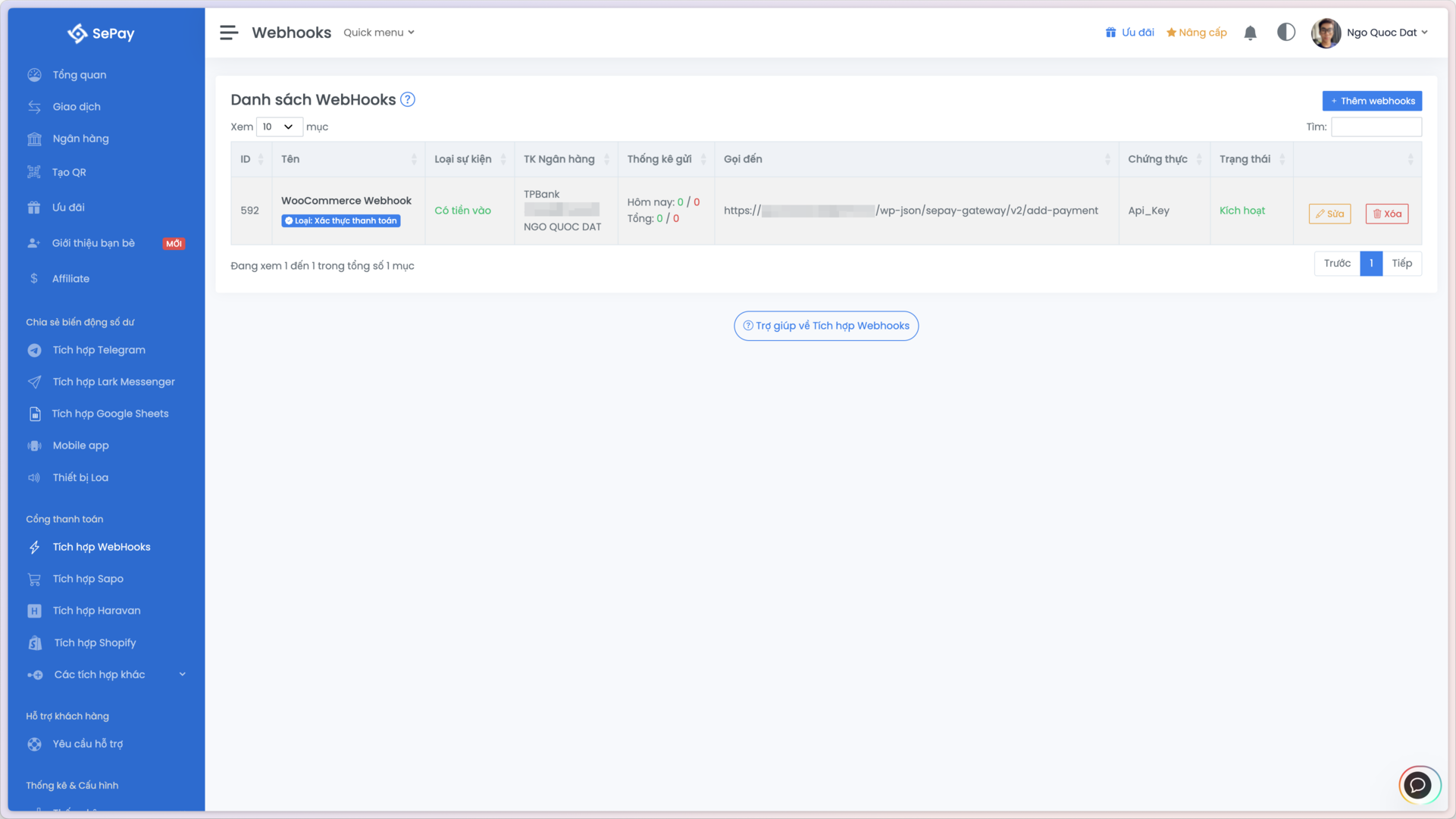
Đến đây bạn đã hoàn tất tích hợp thanh toán SePay với WooCommerce.
Cấu hình SePay Gateway
Trong phần này sẽ hướng dẫn chi tiết về các thiết lập cần thiết trong giao diện quản trị của plugin.
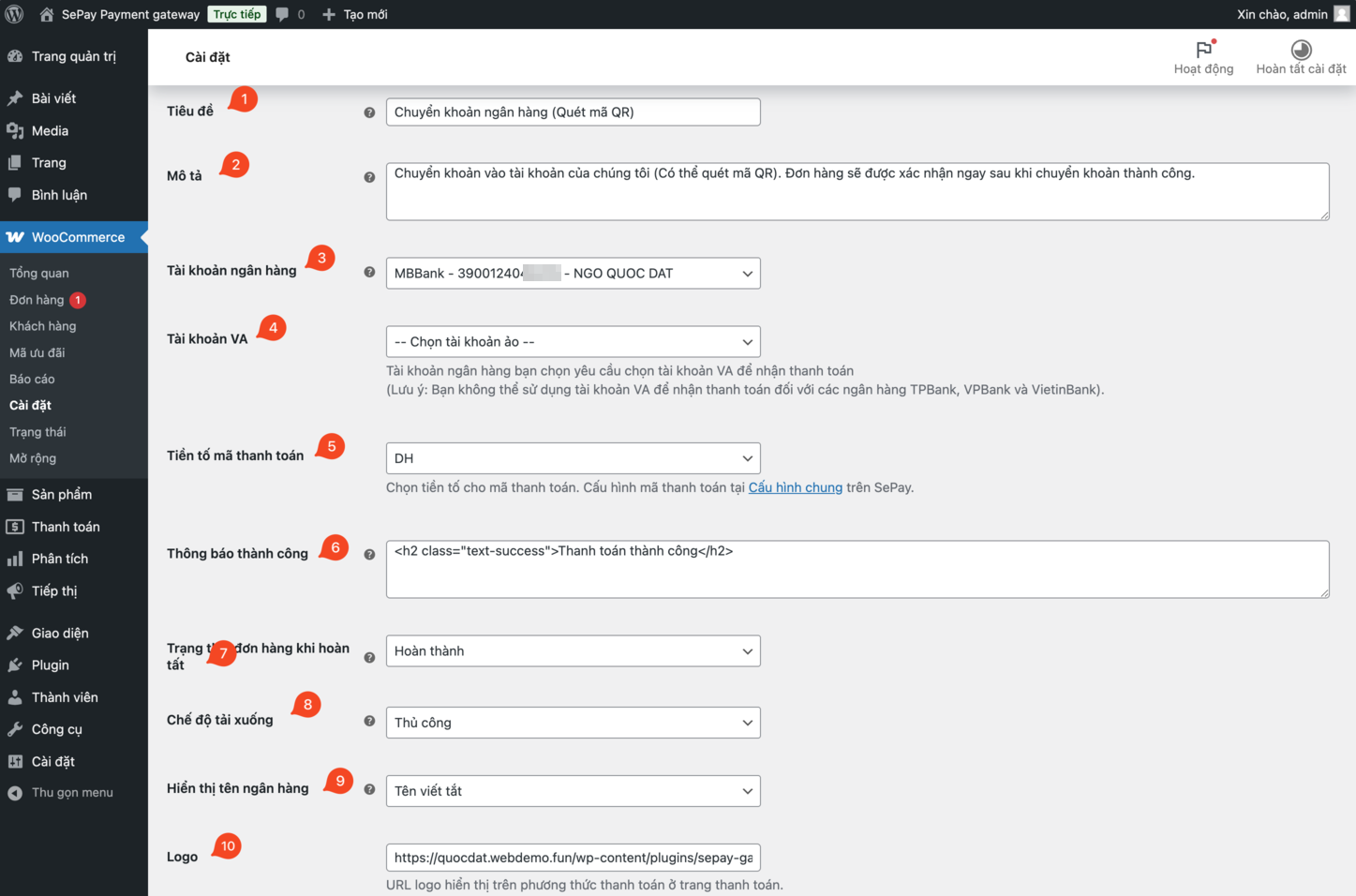
Giải thích các cấu hình
1. Bật/Tắt
Bật tắt phương thức thanh toán.

2. Tiêu đề
Tên hiển thị cho phương thức thanh toán.

3. Mô tả
Thông tin mô tả phương thức thanh toán.

4. Tài khoản ngân hàng
Chọn tài khoản ngân hàng để hiển thị trên trang thanh toán để khách chuyển khoản tới và SePay thực hiện xác thực thanh toán bằng tài khoản ngân hàng đó.

5. Tài khoản VA
Đối với các tài khoản ngân hàng chỉ hỗ trợ xác thực thanh toán thông qua số VA như BIDV, OCB, MSB, KienLongBank. Bạn cần chọn một tài khoản VA tương ứng với tài khoản ngân hàng đã chọn.

6. Tiền tố mã thanh toán
Là chuỗi từ 2-5 ký tự nằm ở trước mã thanh toán, SePay sử dụng để phân biệt và xác thực thanh toán cho đơn hàng của bạn.

Ví dụ tiền tố mã thanh toán là DH, thì khi thanh toán khách sẽ quét mã QR chuyển tiền có nội dung là DH1234. trong đó DH là tiền tố mã thanh toán đã chọn, 1234 là mã đơn hàng WooCommerce.
Vào Cấu hình Công ty → Cấu hình chung để quản lý cấu trúc mã thanh toán của bạn.
7. Thông báo thành công
Nội dung thông báo trên website sau khi khách hàng thanh toán thành công.

Hỗ trợ định dạng chữ thuần, HTML và JavaScript. Nếu bạn muốn thêm code JavaScript để bắn sự kiện lên các trang tracking như Google Analytics, bạn có thể chèn mã JavaScript tại đây.
8. Trạng thái đơn hàng khi hoàn tất
Là Trạng thái đơn hàng tại WooCommerce sau khi khách thanh toán đủ. Nếu không chỉ định, trạng thái này sẽ do WooCommerce quyết định.
Hoặc bạn có thể chỉ định là Đang xử lý (Processing) hoặc Đã hoàn tất (Completed).

9. Chế độ tải xuống
Tùy chọn này dành cho các đơn hàng sản phẩm số, bạn có thể chỉ định cách mà người dùng tải xuống sản phẩm thông qua hình thức Thủ công hoặc Tự động.

10. Hiển thị tên ngân hàng
Chế độ hiện thị tên ngân hàng trên màn hình thanh toán, SePay hỗ trợ ba tùy chọn gồm: Tên đầy đủ, Tên viết tắt hoặc Tên đầy đủ kèm tên viết tắt.

11. Logo
URL của logo để hiển thị logo trên phương thức thanh toán.

Kiểm tra cấu hình của bạn
Để biết mọi thứ bạn đã cấu hình có hoạt động đúng hay không, bạn có thể thực hiện như sau:
- Thử đặt hàng trên website của bạn, hãy chọn đơn hàng giá trị nhỏ nhất (ví dụ 2000).
- Đến bước Thanh toán bạn chọn hình thức thanh toán là Chuyển khoản ngân hàng (Quét mã QR).
- Nếu mã QR code hiện ra sau khi đặt hàng nghĩa là bạn đã cấu hình thành công.
- Thử thanh toán, nếu sau khi hoàn tất thanh toán, giao diện thanh toán hiện lên Bạn đã thanh toán thành công nghĩa là việc cấu hình đã chính xác. Đồng thời xem tại giao diện quản lý đơn hàng, bạn sẽ thấy đơn hàng được chuyển sang Đang xử lý (Processing).