Iris
- created: 02/06/2025
- latest update: 04/06/2025
- by: 123Website
- https://123website.com.vn
Iris Preschool
1. Đăng nhập quản trị
Trước hết, mở trình duyệt và nhập địa chỉ trang web của bạn. Thường, trang đăng nhập sẽ nằm sau tên miền của bạn với đường dẫn “/login-admin”. Ví dụ: https://irispreschool.com.vn/login-admin
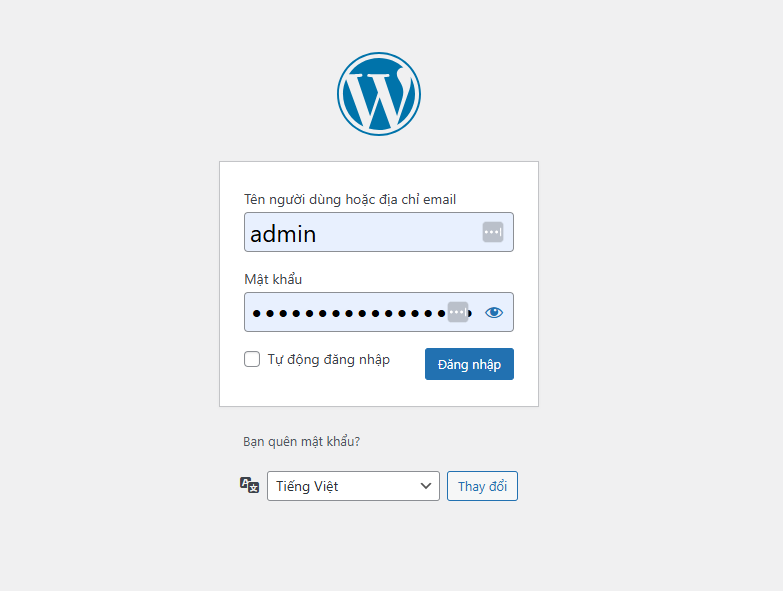
- Nhập tên người dùng của bạn vào ô “Tên người dùng”
- Nhập mật khẩu của bạn vào ô “Mật khẩu”
- Kiểm tra kỹ trước khi nhấn nút “Đăng Nhập”
Sau khi điền thông tin, nhấn nút “Đăng Nhập”. Hệ thống sẽ kiểm tra và chuyển bạn đến trang quản trị
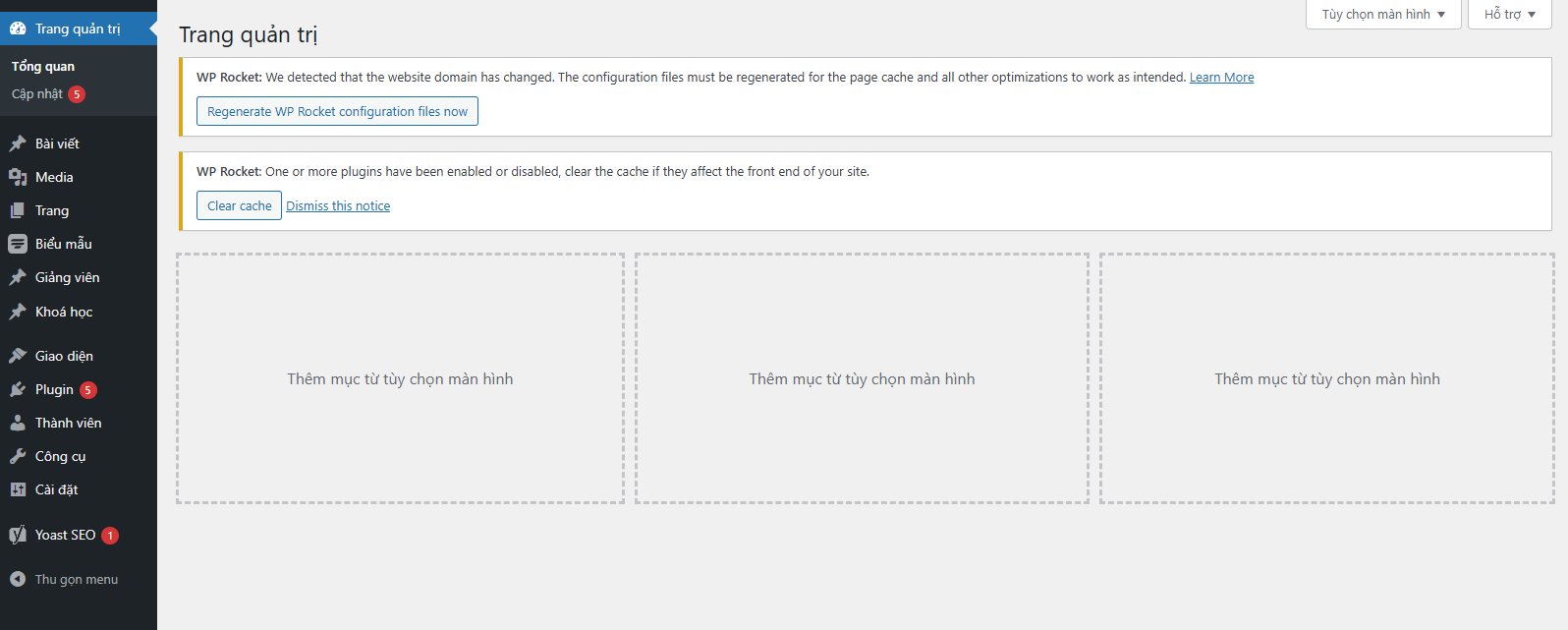
2. Quản trị bài viết
Bài viết này sẽ hướng dẫn các bạn cách quản lý “Bài viết” của website WordPress. Các bước thực hiện như sau:
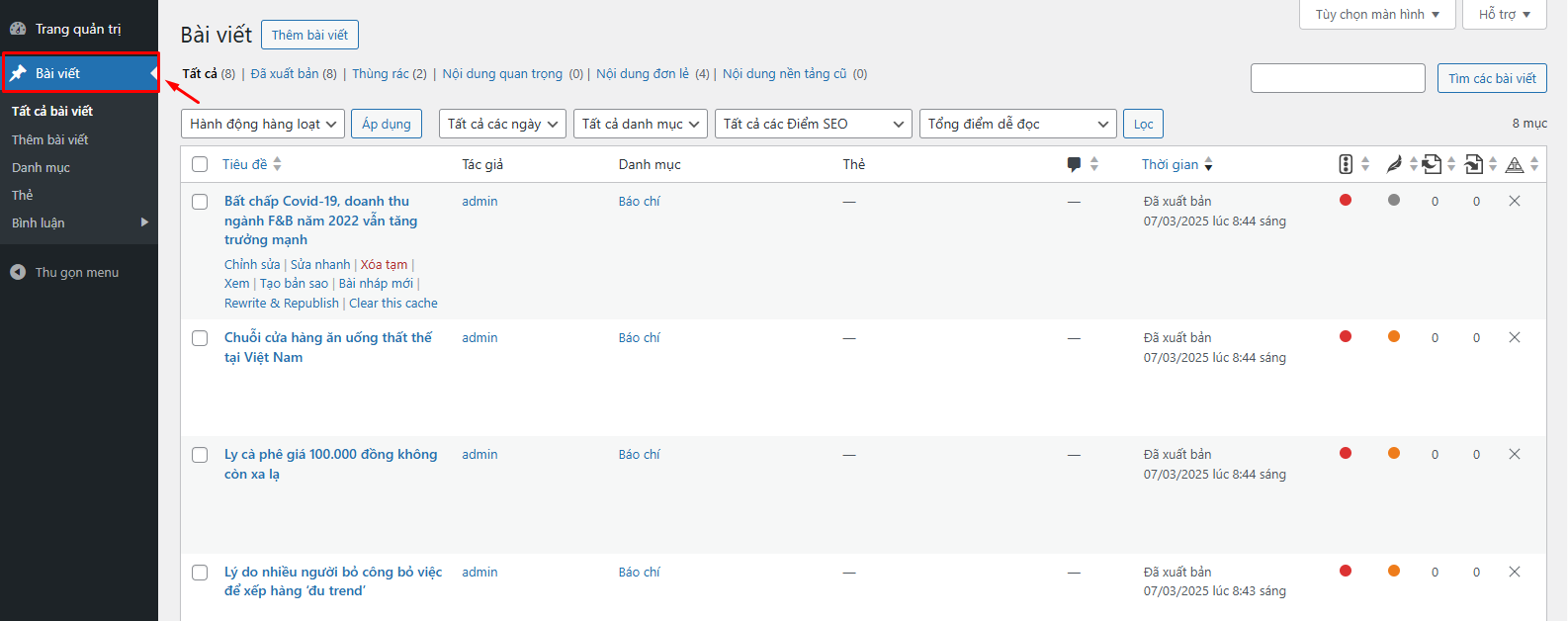
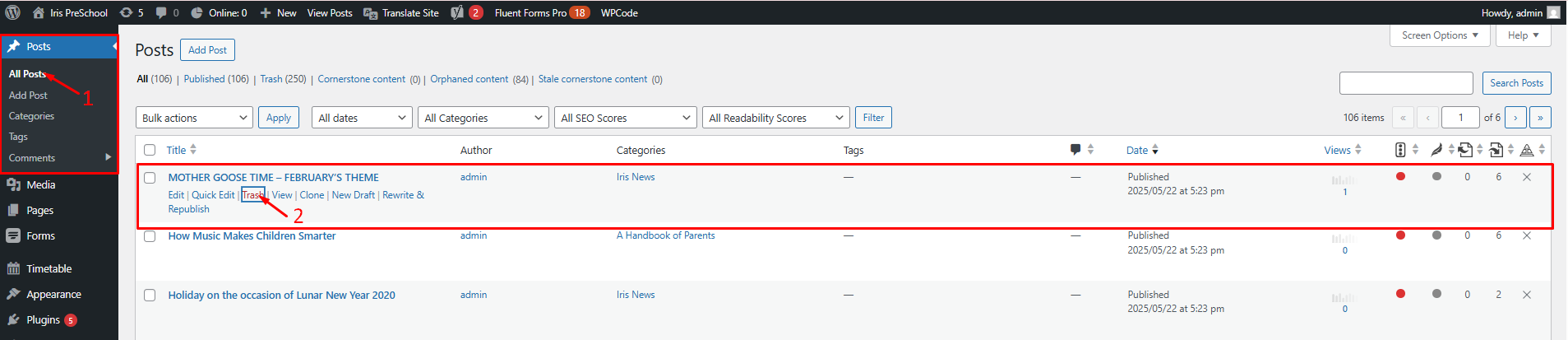
Bạn sẽ thấy có các menu con hiện ra gồm: Tất cả bài viết, Viết bài mới, Chuyên mục, Thẻ. Trong đó,
- Tất cả bài viết: Bạn sẽ xem được đầy đủ các bài viết hiện đang có trên web.
- Viết bài mới: Bạn click vào đây để bắt đầu tạo bài viết mới trên web.
- Chuyên mục: Bạn có thể tạo, sửa, xóa các chuyên mục có trên web.
- Thẻ: Bạn có thể tạo, sửa, xóa các thẻ ở đây.
- Bình luận: Quản lý bình luận khách hàng.
Thêm bài viết mới
Truy cập vào khu vực Bài viết
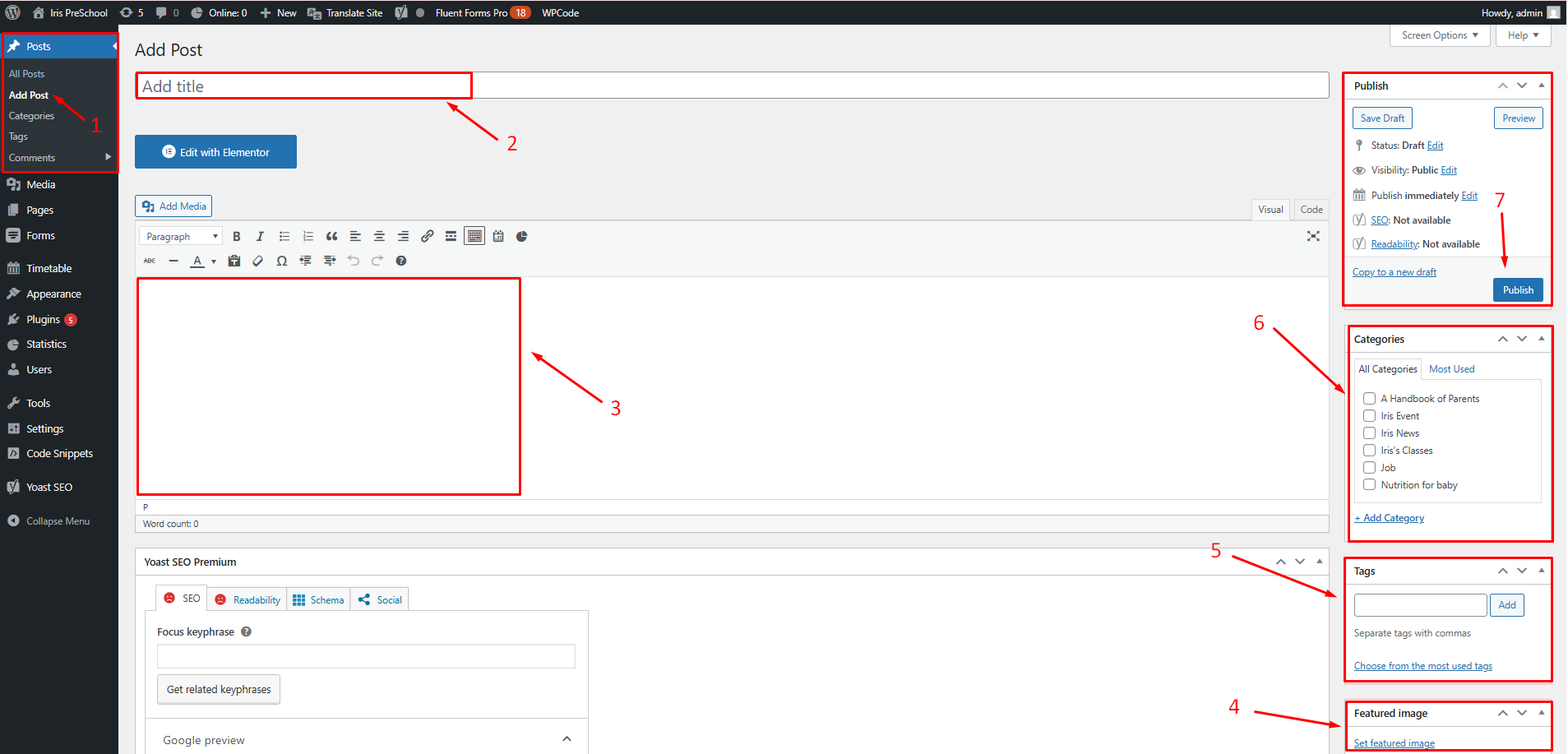
- 1. Thêm bài viết mới
- 2. Nhập tiêu đề cho bài viết
- 3. Nhập nội dung bài viết
- 4. Tóm tắt bài viết
- 5. Chọn ảnh đại diện
- 6. Thẻ
- 7. Chọn chuyên mục cho bài viết
- 8. Đăng bài viết
Sửa bài viết
Truy cập vào tất cả bài viết chọn bài viết cần chỉnh sửa – tương tự như cách thêm

Sửa nhanh bài viết


- Sửa tiêu đề bài viết
- Sửa tiêu đề đường dẫn
- Sửa thẻ
- Sửa chuyên mục
- Cập nhật bài viết
Xoá bài viết
Rê chuột vào Tất cả bài viết rồi chọn “Xóa tạm” để đưa bài viết đó vào thùng rác, nếu muốn xóa hẳn bài viết đó các bạn vào “thùng rác” và chọn “xóa vĩnh viễn” để xóa.
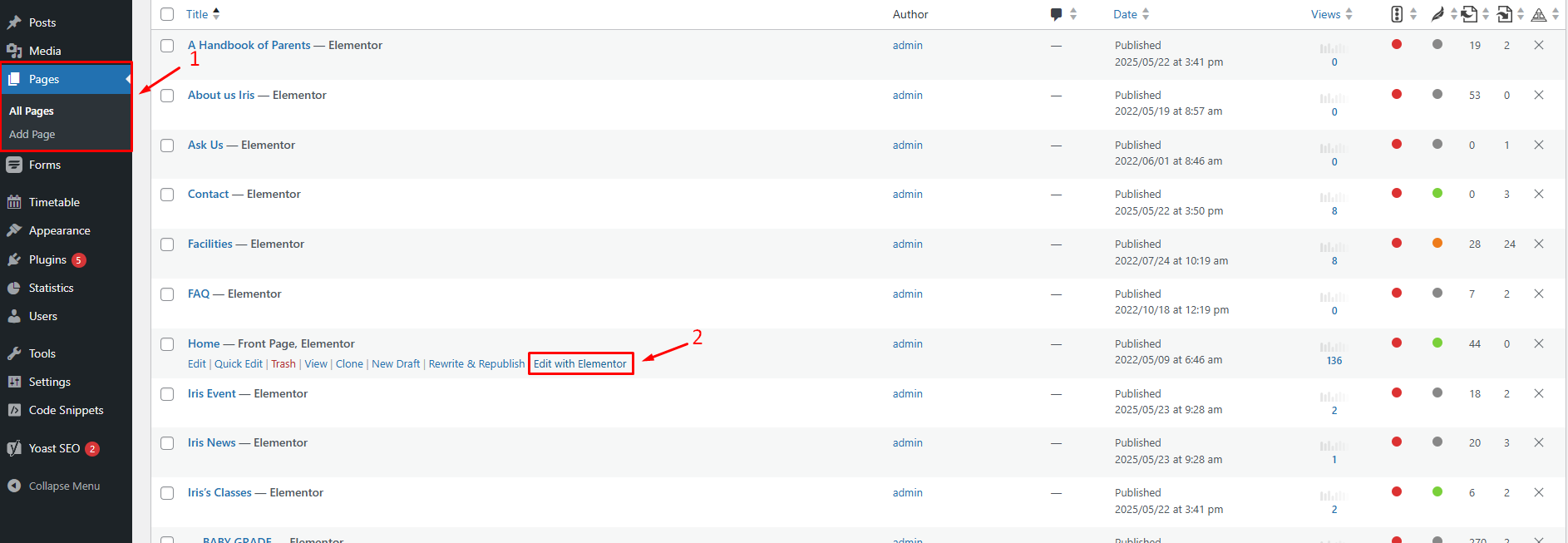
3. Trang
4. Menus quản trị
Tạo menu
Để tạo menu, hãy điều hướng đến Giao diện > Menu từ bảng quản trị của bạn.
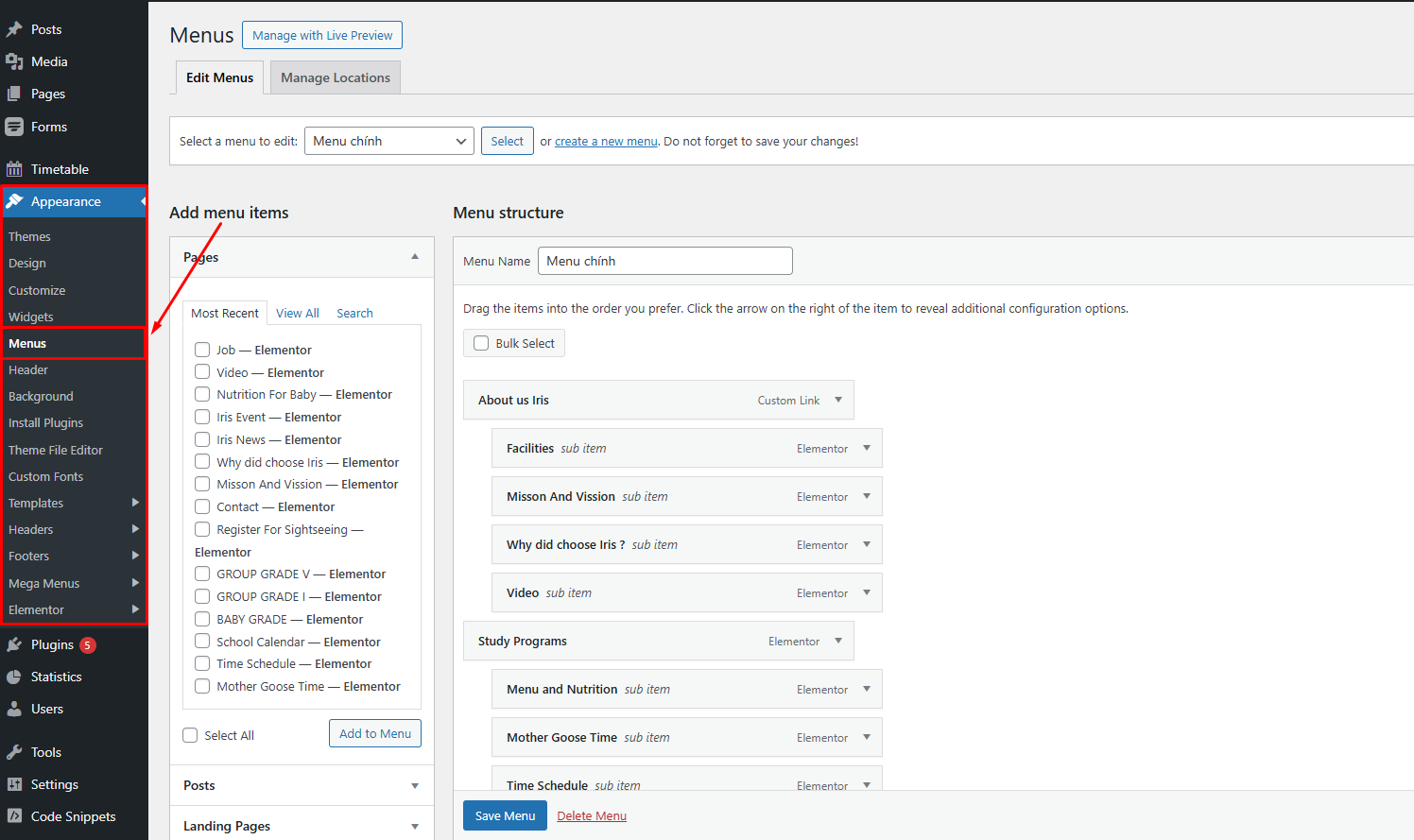
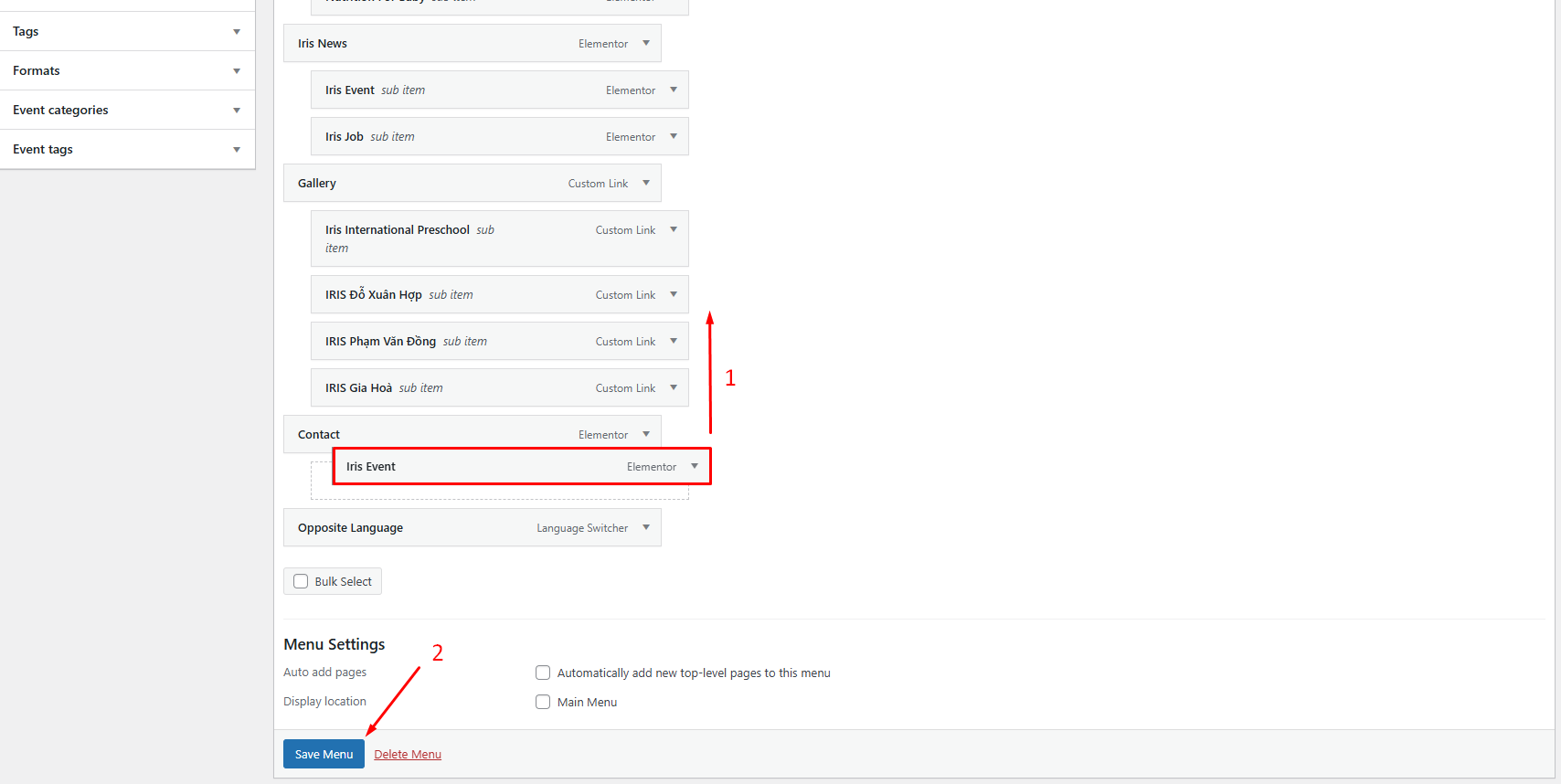
Chọn menu phần tử đưa ra VD: Đưa ra Page -> Iris Events -> Thêm vào menu
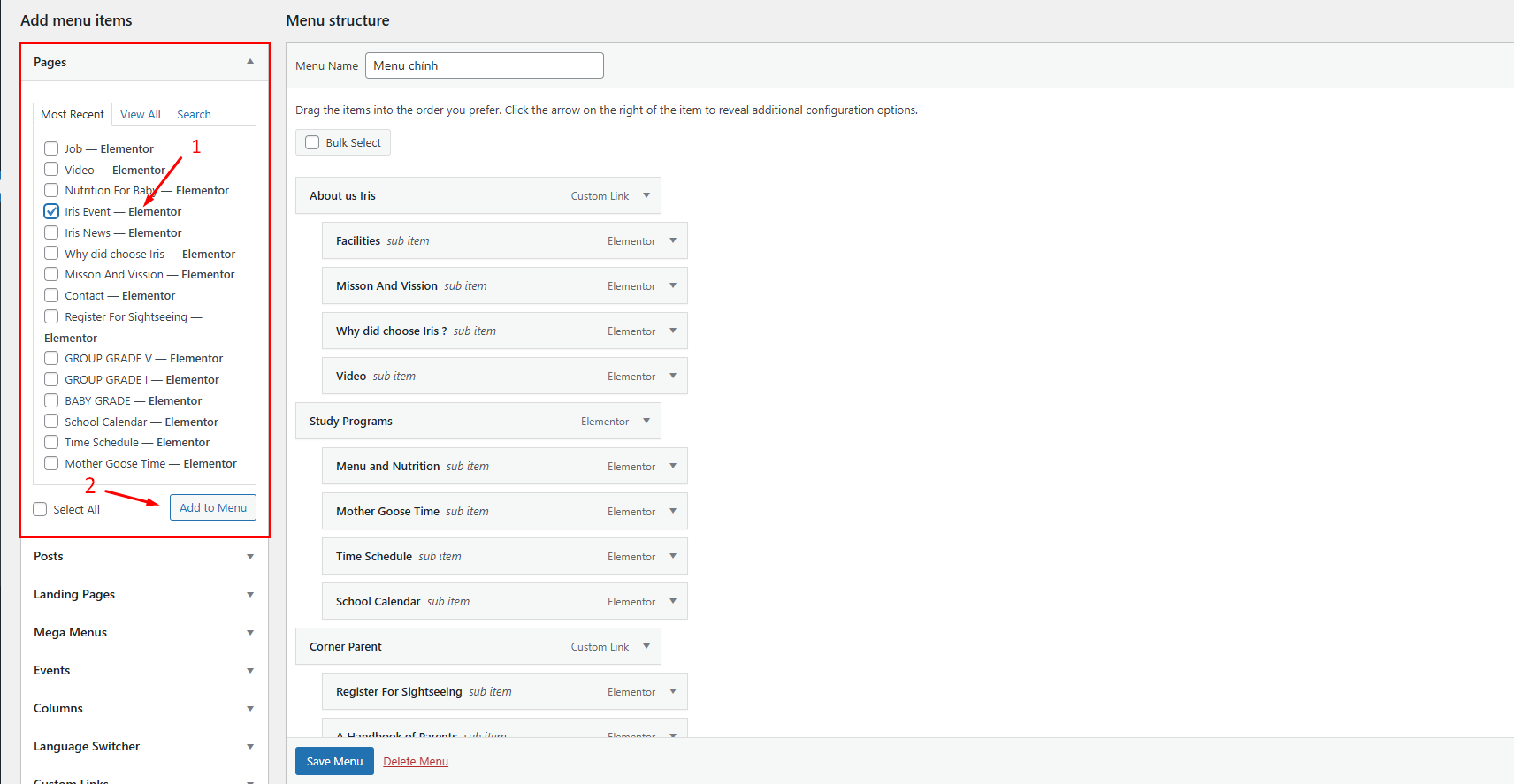
Sắp xếp di chuyển vị trí -> Lưu menu
5. Thành viên
Thêm mới thành viên
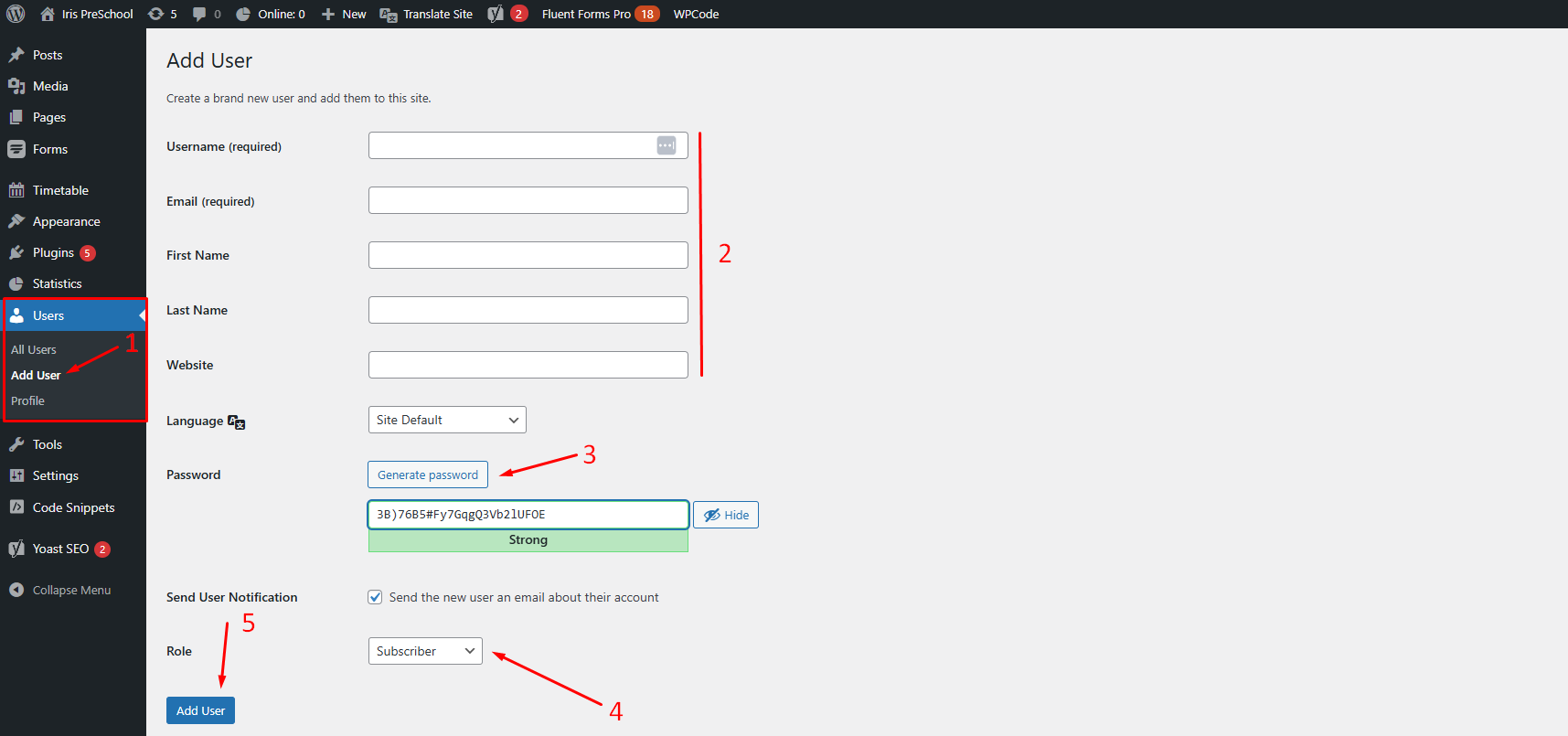
- 1.Rê chuột vào thành viên – > Click vào Thêm mới.
- 2.Nhập thông tin thành viên
- 3.Tạo mật khẩu cho thành viên
- 4.Chọn vai trò thành viên
Vai trò
- Administrator (Quản trị viên): Có toàn quyền quản lý trang web, cài đặt plugin, chỉnh sửa theme, quản lý người dùng…
- Editor (Biên tập viên): Quản lý và chỉnh sửa tất cả bài viết, trang.
- Author (Tác giả): Chỉ có thể viết và chỉnh sửa bài viết của chính mình.
- Contributor (Cộng tác viên): Viết bài nhưng không thể xuất bản bài viết.
- Subscriber (Người đăng ký): Chỉ có thể xem nội dung riêng tư và chỉnh sửa thông tin cá nhân.
- SEO Manager (Quản lý SEO):
- Quản lý tất cả cài đặt SEO của Yoast, tối ưu bài viết.
- Không thể thay đổi cài đặt quan trọng của plugin Yoast SEO.
- SEO Editor (Biên tập viên SEO):
- Có thể chỉnh sửa tiêu đề SEO, mô tả meta, từ khóa… trên bài viết hoặc trang.